
 Zdalne sterowanie dla twoich komputerów i osób, którym pomagasz.
Łącz się ze swoimi komputerami i pomagaj rodzinie, znajomym lub klientom, gdziekolwiek są. Osoba, której pomagasz, potrzebuje tylko darmowej aplikacji i jednego kliknięcia „Allow”.
Za darmo dla osoby, której pomagaszPro od €1 miesięcznieSzyfrowanie end-to-endBez konta dla niej
- macOSDostępne
- WindowsDostępne
- LinuxW testach
- iPadBeta
Za darmo, żeby dostać pomoc. Pro, żeby jej udzielać.
Pro potrzebuje tylko osoba, która się łączy. Osoba, której pomagasz, pobiera darmową aplikację, podaje ci numer i klika „Allow”.
Za darmo
€0, na stałe
Dla osoby, która dostaje pomoc
- Otrzymuj pomoc tak często i tak długo, jak trzeba
- Bez konta, bez karty, bez adresu e-mail
- Pro twojego pomocnika obejmuje także ciebie: nigdy nie płacisz
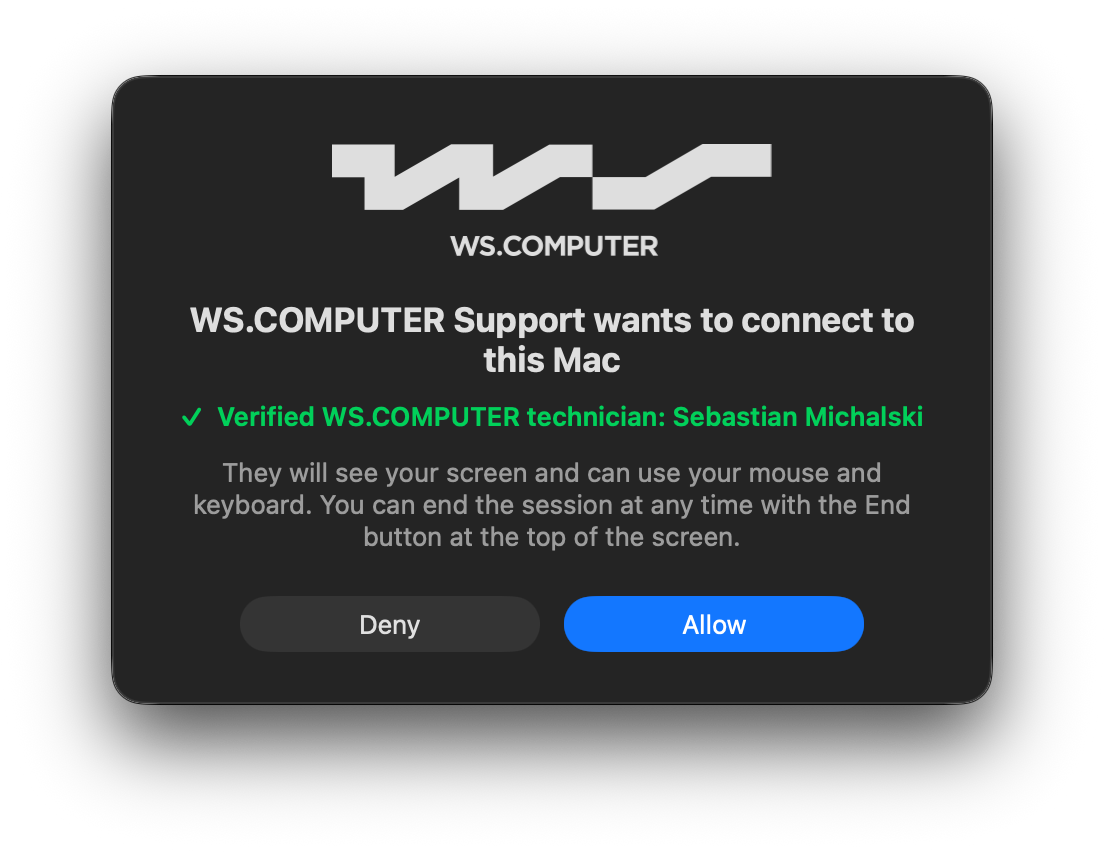
- Nic się nie dzieje, dopóki nie klikniesz „Allow”
Pro
od €1 miesięcznie
€12 rocznie, płatne jednorazowo, bez automatycznego odnawiania
- Łącz się z każdym przez jego 9-cyfrowy numer
- Nielimitowane sesje i dowolna liczba komputerów, twoich lub cudzych
- Użytek prywatny i komercyjny
- 14 dni pełnej kontroli na próbę
- 30 dni na zwrot pieniędzy
Co możesz zrobić
Zdalne sterowanie
Zobacz ekran drugiej osoby i pracuj własną myszą i klawiaturą, przez internet lub w swojej sieci. Aplikacja na Mac dodaje wszystkie monitory, sesje w kartach i samodzielne ponowne łączenie.
Policz sobie za swój czas
Ustaw stawkę za godzinę, minutę lub sesję. Druga osoba widzi ją, zanim kliknie „Allow”, i płaci bezpośrednio tobie. Nie pobieramy prowizji.
Za darmo dla osoby, której pomagasz
Pobiera WS.Remote, podaje ci swój numer i klika „Allow”. Bez konta, bez karty i bez opłat, w domu czy w pracy.
Twoje własne komputery
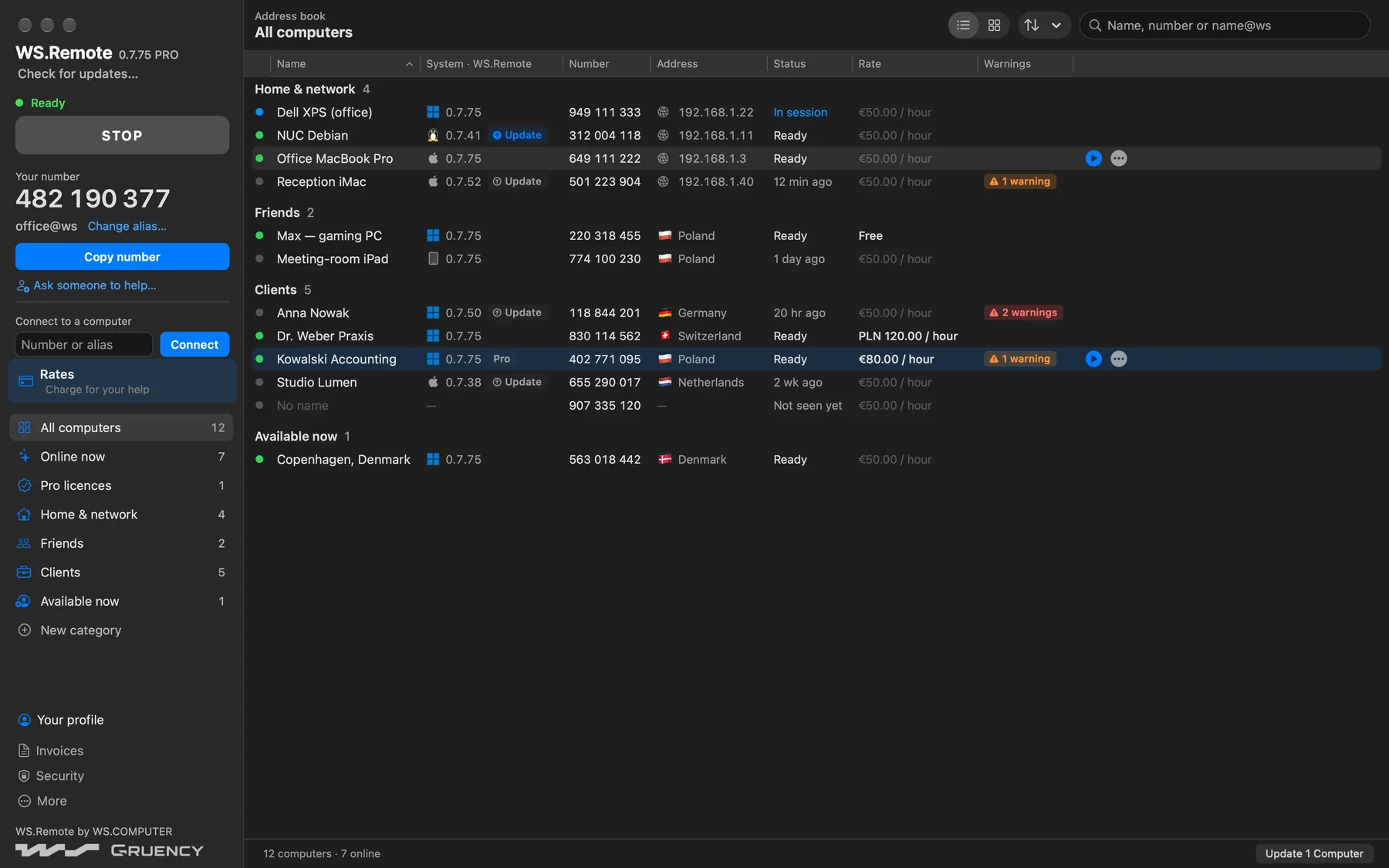
Łącz się ze swoimi komputerami w domu, w biurze lub w drodze, z książki adresowej, która pokazuje, które są online.
Wysyłaj pliki w obie strony
Przeciągaj pliki dowolnej wielkości na jej ekran albo otwórz menedżer plików, by przeglądać i kopiować pliki i foldery w obu kierunkach.
Słyszysz jej komputer
Dźwięk z jej komputera gra na twoim, w stereo, gdy pomagasz z aplikacji na Mac lub iPad.
Czat, rozmowy i schowek
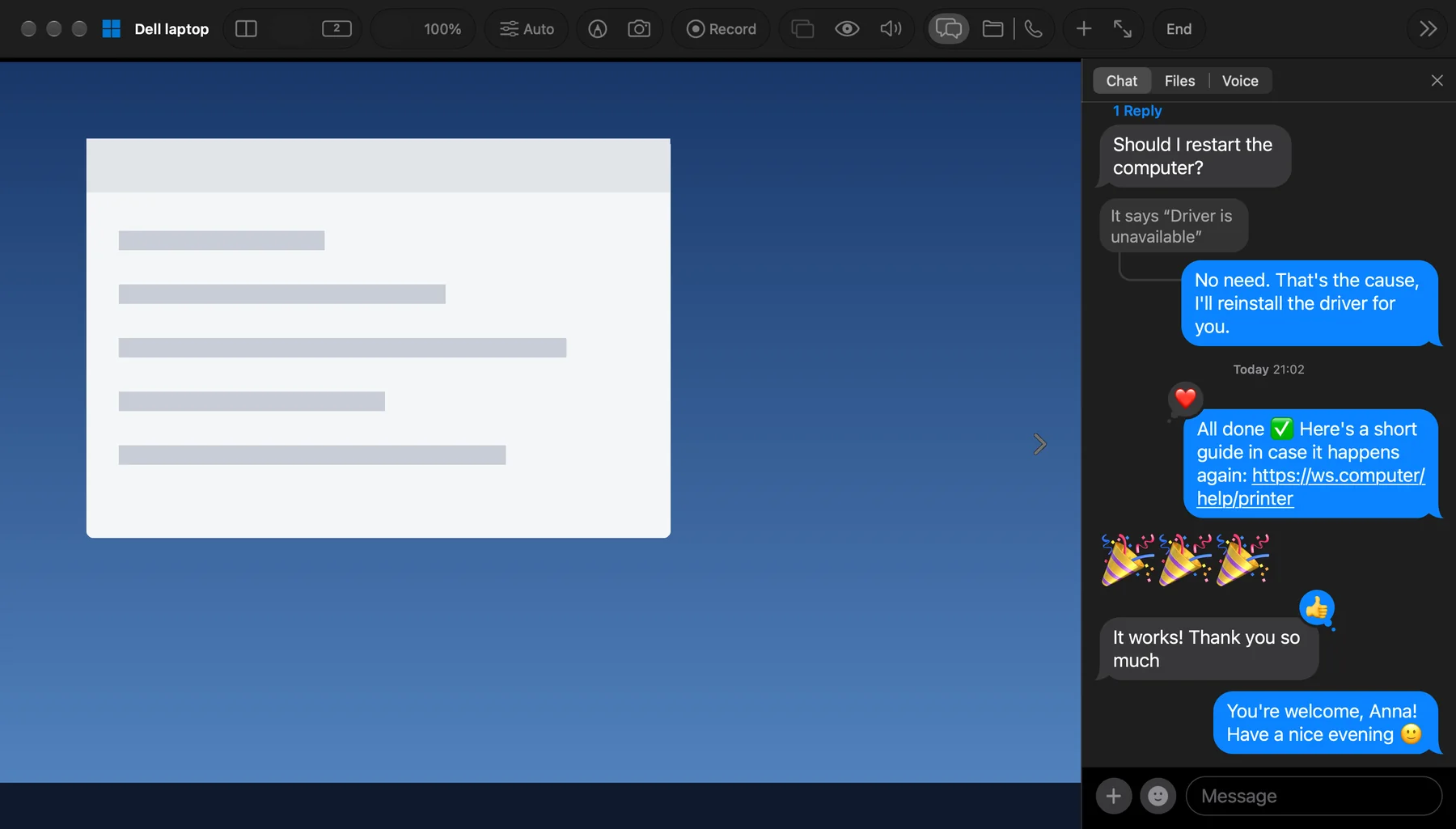
Pisz do siebie albo zacznij rozmowę głosową z czatu, bez telefonu i bez dodatkowej aplikacji. Skopiuj tekst lub całe pliki na jednym komputerze i wklej na drugim.
Uprawnienia administratora
Na komputerach z Windows instaluj i usuwaj programy oraz pracuj w Menedżerze zadań, gdy osoba, której pomagasz, na to pozwoli.
Urządzenia sieciowe na tej samej liście
NAS QNAP, Synology, ASUSTOR, TrueNAS lub Unraid, router UniFi lub MikroTik albo rejestrator kamer jest na tej samej liście i jednym kliknięciem otwiera swój własny panel w przeglądarce, na Macu, Windowsie i Linuksie.
Aplikacja Pro
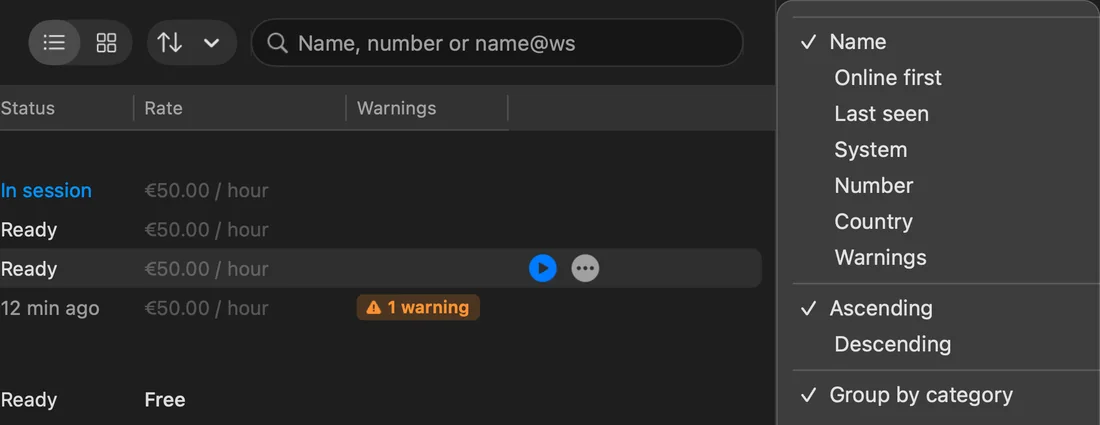
Wszystkie komputery, którymi się opiekujesz, w jednej książce adresowej, ułożone tak, jak pracujesz. Wszystkie ekrany pokazują przykładowe dane.
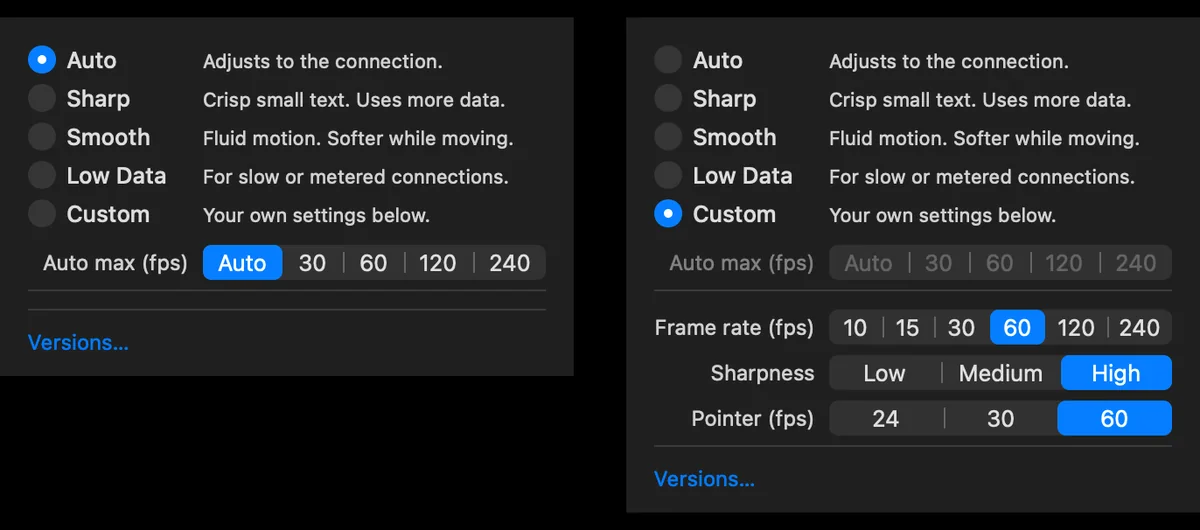
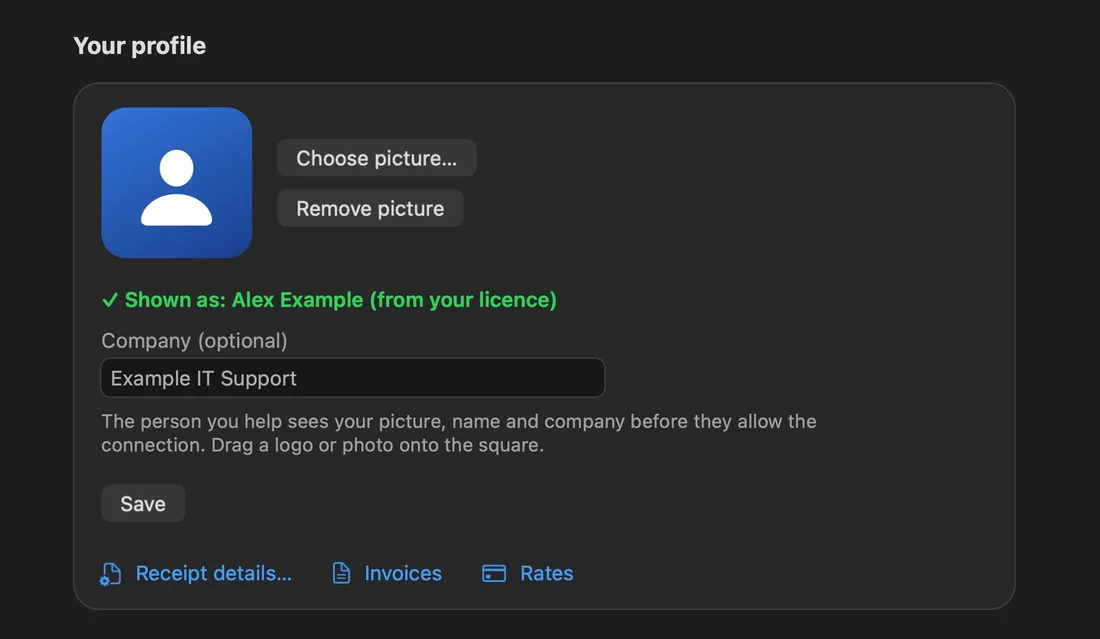
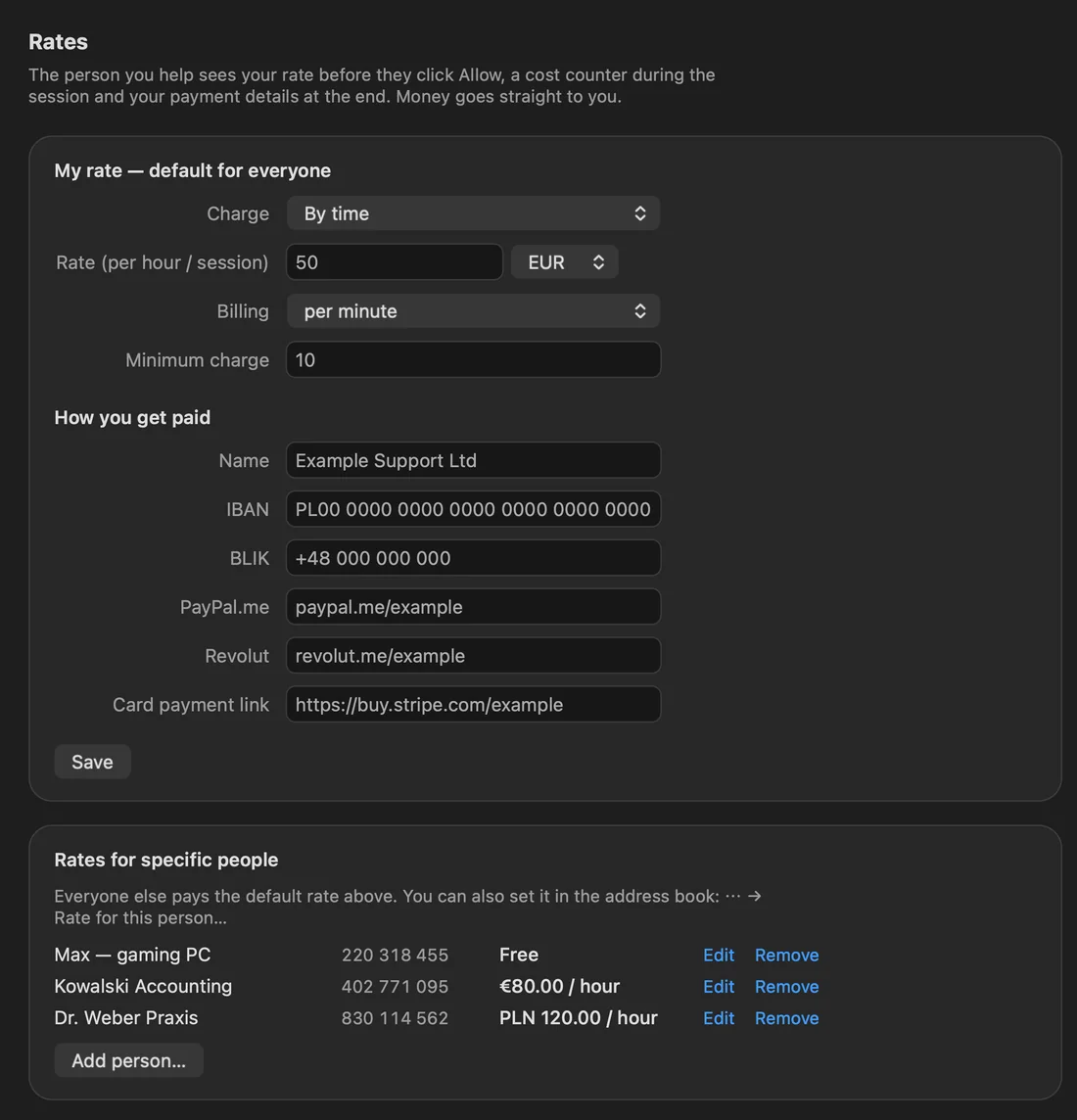
Policz sobie za swój czas
Ustaw domyślną stawkę albo inną dla jednej osoby: za darmo, za godzinę lub stała cena za sesję, rozliczana co do minuty z opłatą minimalną. Druga osoba widzi ją, zanim kliknie „Allow”, w trakcie sesji widzi licznik, a na końcu dostaje twoje dane do płatności. Pieniądze trafiają prosto do ciebie.
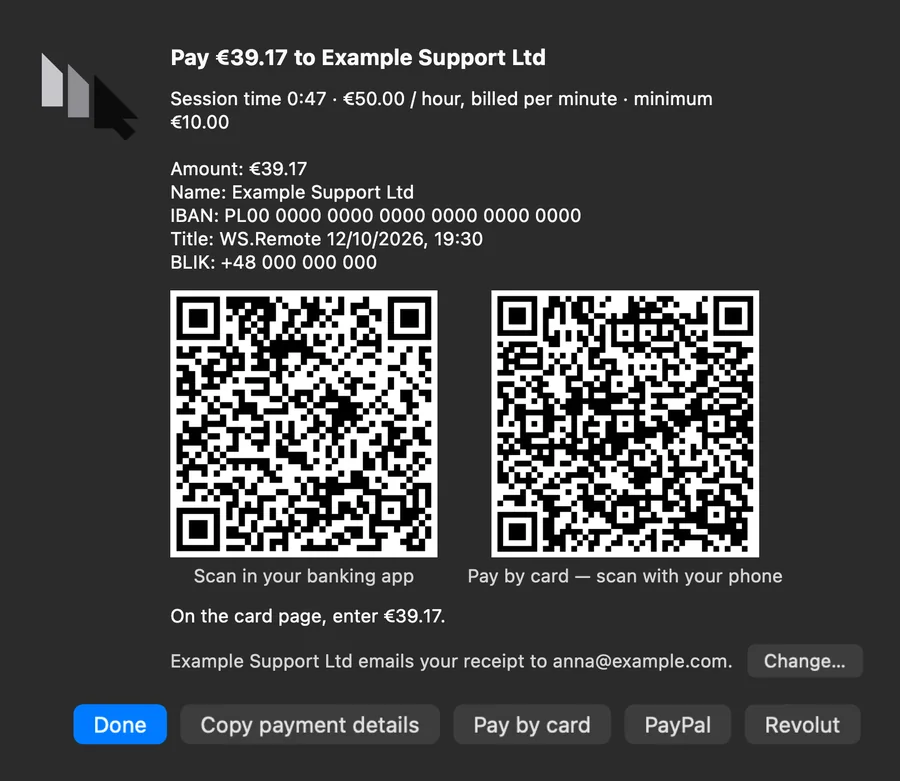
Pokwitowania i faktury na twoje nazwisko oraz lista niezapłaconych sesji są w testach. Fakturę wystawiasz sam; WS.Remote nigdy nie dotyka pieniędzy.
Szybkość
WS.Remote używa własnej technologii kodeka WS.COMPUTER, zbudowanej do jednego zadania: ekranu, który nadąża za twoją ręką. Przeciąganie okna, pisanie i przewijanie wydają się lokalne, a tekst jest ostry, gdy tylko przestajesz.
Ultra-fast
Bezpośrednio między dwoma komputerami, gdy tylko pozwala na to sieć, ze sprzętowym kodowaniem i dekodowaniem wideo tam, gdzie komputer to ma.
Responsive
Płynne przeciąganie, bez gumowego opóźnienia. Dopasowuje się do łącza, więc wolne Wi-Fi daje niższą rozdzielczość, a nie zamrożony ekran.
W każdą stronę
Mac na Mac, Mac na Windows, Windows na Mac i Windows na Windows, ten sam silnik w każdym przypadku. Linux jest w testach.
Prywatność z założenia
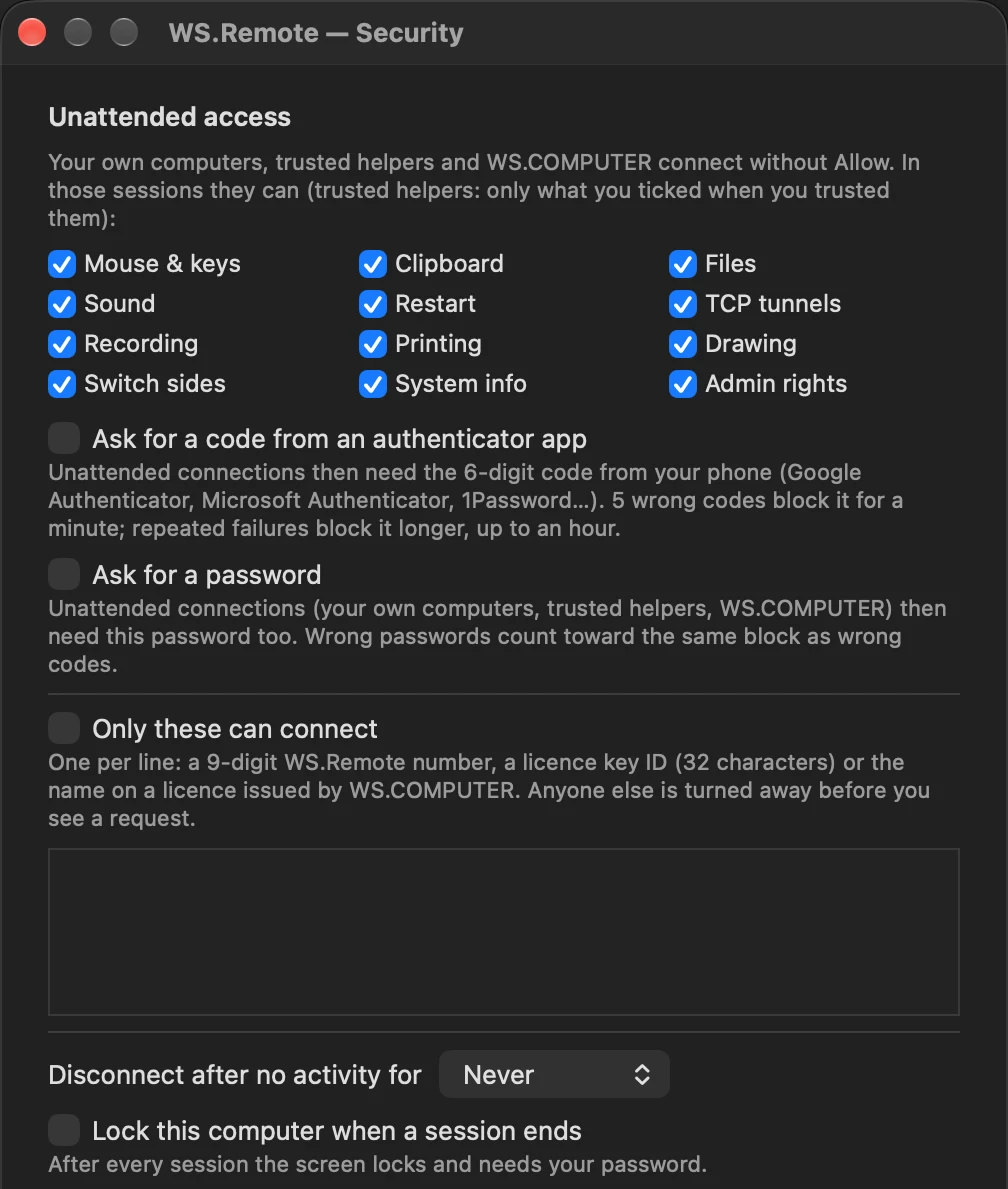
Twój ekran trafia tylko do osoby, która ci pomaga. Obraz płynie między dwoma komputerami, zaszyfrowany po drodze.
Szyfrowanie end-to-end
AES-256-GCM i nowe klucze w każdej sesji. Obie strony widzą ten sam kod bezpieczeństwa, więc możesz sprawdzić, że nikt się nie wcisnął pomiędzy.
Allow, za każdym razem
Każda sesja wymaga kliknięcia „Allow” na tym komputerze. Każda ze stron może ją natychmiast zakończyć.
Najpierw bezpośrednio
Peer-to-peer, gdy tylko pozwala na to sieć. Przekaźnik włącza się tylko wtedy, gdy musi, i nadal przenosi wyłącznie zaszyfrowane dane.
Nic nie jest nagrywane
Sesje nigdy nie są nagrywane ani przechowywane. Bez reklam i bez śledzenia; raporty o awariach tylko wtedy, gdy ktoś kliknie Wyślij.
Jak to działa
- 1
Otwórz plik
Osoba, która potrzebuje pomocy, pobiera WS.Remote i go otwiera. W oknie pojawia się jej numer pomocy.
- 2
Podaj numer
Podaje ci 9 cyfr przez telefon albo na czacie. Nic więcej nie trzeba ustawiać.
- 3
Zezwól
Okno prosi o zgodę na połączenie. Ta osoba widzi, kto się łączy, i klika Allow. Czerwony pasek u góry jej ekranu pokazuje, że sesja trwa, i ma przycisk End.


Zacznij od darmowej aplikacji, dodaj Pro, gdy udzielasz pomocy
Pobierz WS.Remote już teraz. Pro kosztuje €12 rocznie, płatne jednorazowo, z 30-dniową gwarancją zwrotu pieniędzy.
Mac: instalacja bez ostrzeżenia Apple
curl -fsSL https://gruency.com/remote.sh | sh- Kliknij Kopiuj.
- Otwórz Terminal: naciśnij ⌘ Spacja, wpisz Terminal, naciśnij Return.
- Wklej ⌘ V i naciśnij Return. WS.Remote sam się zainstaluje i otworzy.
Pliki nie są jeszcze podpisane płatnymi certyfikatami Microsoft i Apple, więc przy pierwszym uruchomieniu system może wyświetlić ostrzeżenie. Windows: kliknij „Więcej informacji”, a potem „Uruchom mimo to”. Mac: otwórz Ustawienia systemowe → Prywatność i ochrona i kliknij „Otwórz mimo to”. Zobaczysz to tylko raz.
Instrukcja
Jeśli potrzebujesz pomocy
- Otwórz link, który dostałeś (gruency.com/remote dla Windows, gruency.com/remote-mac dla Mac), i otwórz plik. Na Windows, jeśli pojawi się niebieskie okno, kliknij „Więcej informacji”, a potem „Uruchom mimo to”. Na Macu przeciągnij WS.Remote do Aplikacji i zezwól na Nagrywanie ekranu i Dostępność, gdy system o to zapyta.
- W oknie pojawi się „Your support number”. Podaj 9 cyfr osobie, która ci pomaga, albo kliknij „Copy number” i wklej numer na czacie.
- Gdy ta osoba się połączy, sprawdź nazwę w oknie i kliknij „Allow”.
- Aby zakończyć, kliknij „End” na czerwonym pasku u góry ekranu. Potem zamknij okno.
Jeśli pomagasz (WS.COMPUTER Support i partnerzy)
Wybierz „Connect to another computer”, wpisz numer i poczekaj, aż druga osoba kliknie „Allow”. Twoja mysz i klawiatura działają w jej oknie; Cmd i Ctrl są zamienione między Makiem a Windows, więc skróty takie jak kopiuj i wklej działają tak, jak jesteś przyzwyczajony. Tytuł okna pokazuje, czy połączenie jest bezpośrednie.
Pytania
Czy to jest za darmo?
Otrzymywanie pomocy jest za darmo, na stałe: bez konta, bez karty, bez limitu czasu. Udzielanie pomocy i łączenie się ze swoimi komputerami wymaga Pro, od €1 miesięcznie (€12 rocznie, płatne jednorazowo).
Czy osoba, której pomagam, potrzebuje Pro?
Nie. Potrzebuje tylko darmowej aplikacji. Jeśli jej pomocnik ma Pro, nie płaci nic.
Czy ktoś może się połączyć bez mojej wiedzy?
Nie. Każde połączenie wymaga twojego „Allow”, a pasek zawsze pokazuje, kto jest połączony, z przyciskiem End.
Dlaczego system pokazuje ostrzeżenie przy pierwszym uruchomieniu?
Pliki nie są jeszcze podpisane płatnymi certyfikatami Microsoft i Apple. Ostrzeżenie pojawia się tylko przy pierwszym uruchomieniu; polecenie instalacji na Mac je omija.
Na jakich systemach działa?
Mac (macOS 14 lub nowszy, Apple silicon i Intel) oraz Windows 10 i 11. Linux jest w testach, a aplikacja na iPad w becie. Mac może pomóc pecetowi i odwrotnie.
Czy jest szyfrowane?
Tak, end-to-end z AES-256-GCM i nowymi kluczami w każdej sesji.
WS.Remote · WS Apps by WS.COMPUTER · by GRUENCY · Warunki korzystania